


В современном мире социальных сетей Instagram стал не только платформой для обмена фотографиями и видео, но и важным инструментом для общения. Директ Инстаграм позволяет пользователям обмениваться личными сообщениями, делиться моментами и устанавливать связи с друзьями, родственниками, знакомыми и даже знаменитостями. В этой статье мы подробно рассмотрим, как правильно написать сообщение в Директ, прочитать его и открыть доступ к своим сообщениям, что поможет вам эффективно использовать эту функцию для общения и взаимодействия в Instagram.
Что такое Директ в Инстаграм?
Директ – функция, позволяющая пользователям обмениваться сообщениями в Инстаграм.
В отличие от мессенджера Фейсбука, который требует установки отдельного приложения, Директ интегрирован в саму социальную сеть.
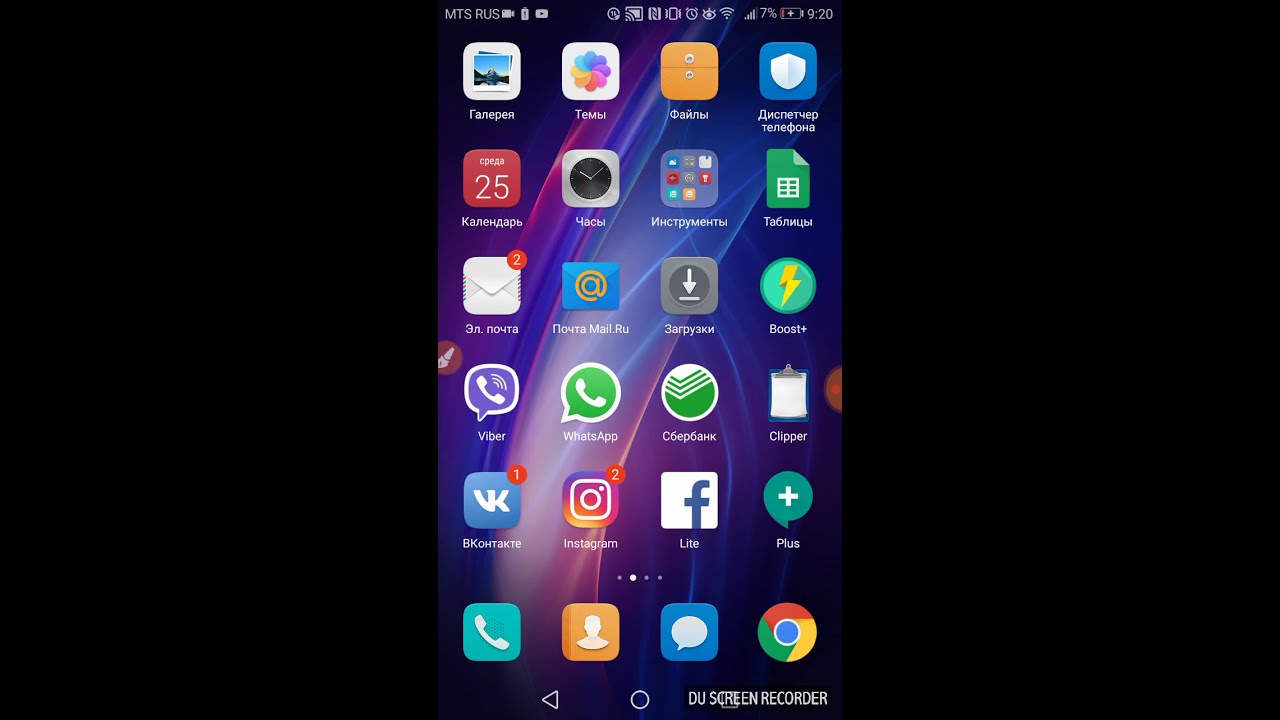
Ранее для доступа к Директ достаточно было нажать на иконку самолетика в своем аккаунте. Однако после недавнего обновления у некоторых пользователей вместо самолетика отображается кружок с молнией – символ мессенджера Фейсбука. Теперь именно на него нужно нажимать, чтобы отправить сообщение.
Пишем первый раз
Чтобы впервые написать кому-либо в Директ Instagram, выполните следующие шаги:
- Откройте приложение Instagram и нажмите на иконку с молнией или самолетиком, в зависимости от версии приложения.
- Если вы еще не общались с кем-либо в Instagram, вы увидите пустой экран.
- В верхней части экрана находится строка поиска. Введите никнейм человека или попробуйте найти его по имени и фамилии, если они указаны в профиле (в первой строке шапки профиля, выделенной жирным шрифтом).
| Действие | Описание | Советы |
|---|---|---|
| Написать сообщение | Откройте профиль пользователя, нажмите «Сообщение» и введите текст. | Используйте эмодзи для выразительности. |
| Прочитать сообщение | Откройте директ, выберите беседу и прочитайте сообщение. | Убедитесь, что у вас включены уведомления. |
| Открыть директ | Нажмите на иконку директ в правом верхнем углу главного экрана. | Проверьте наличие новых сообщений. |
Интересные факты
Вот несколько интересных фактов о директе в Instagram:
-
Секретные сообщения: В Instagram Direct можно отправлять сообщения, которые исчезают после прочтения. Эта функция называется «Секретные сообщения» и позволяет пользователям отправлять фото и видео, которые исчезают, как только получатель их просмотрит. Это добавляет элемент приватности и делает общение более интригующим.
-
Групповые чаты: Instagram Direct позволяет создавать групповые чаты, в которых могут участвовать до 32 человек. Это делает платформу удобной для общения с друзьями или коллегами, а также для организации мероприятий и обсуждения общих интересов.
-
Интеграция с другими функциями: В Instagram Direct можно отправлять не только текстовые сообщения, но и фото, видео, истории, а также публикации из ленты. Это позволяет пользователям легко делиться контентом и взаимодействовать друг с другом, не покидая приложение.

Сообщение тому, с кем общались
Если вам нужно ответить или задать вопрос человеку, с которым уже велось общение в Инстаграм, выполните следующие шаги:
- Откройте Директ, нажав на иконку молнии в верхнем правом углу экрана;
- Найдите нужного собеседника в списке контактов, кликните на его имя и введите сообщение.
Пишем через аккаунт
Самый простой способ связаться с человеком в Инстаграм — зайти на его профиль. Если вы подписаны на него или его аккаунт открыт, появится кнопка «Написать». Нажав на неё, вы перейдете в Директ для обмена сообщениями.
Если кнопка «Написать» отсутствует, а вместо неё отображается только опция «Подписаться», не спешите с подпиской. Нажмите на три точки в правом верхнем углу экрана и выберите нужное действие из меню.
Магазины часто используют такие приемы, чтобы побудить пользователей подписываться на их аккаунты.

Когда сказали, что написали в Директ
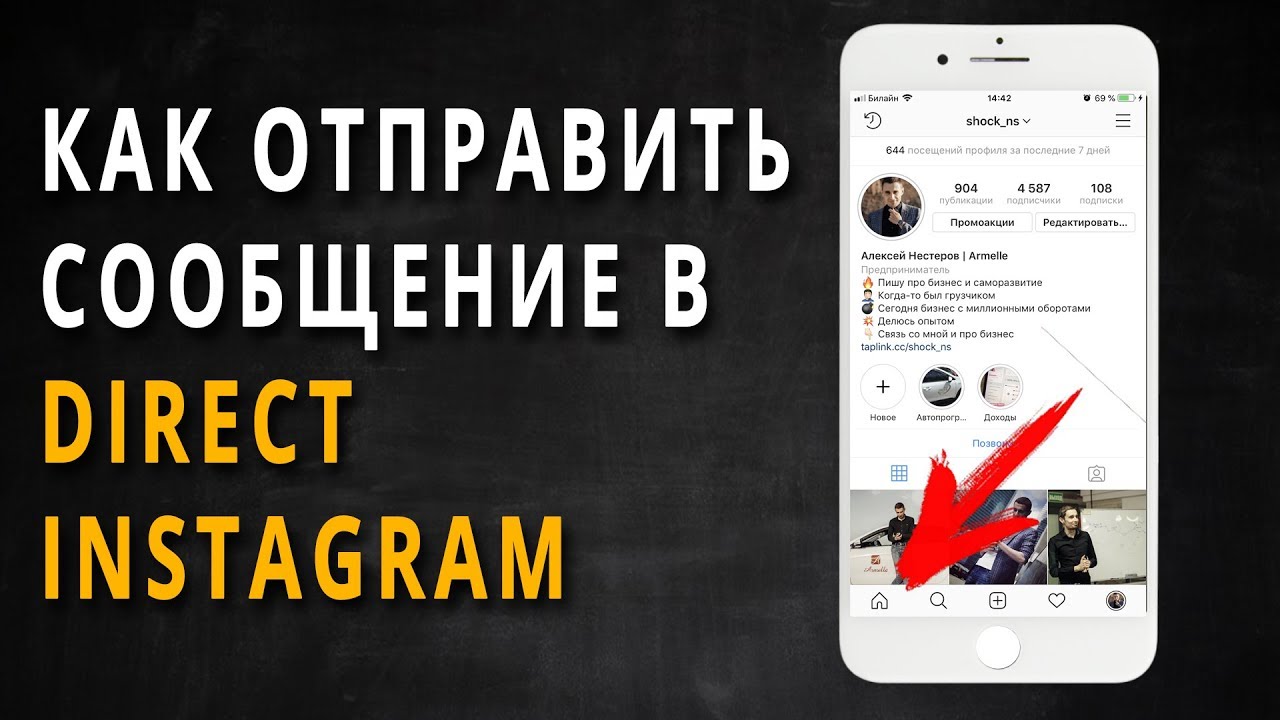
Продавцы товаров и услуг в Инстаграме часто не указывают цены или условия сделок в комментариях, отвечая на запросы потенциальных клиентов фразой «Ответили в Директ». В шапке профиля можно встретить записи вроде «Для заказа в Direct» или «Подробности в Direct». Но что такое Директ и как к нему добраться?
Если вам сообщили, что ответили в Директ, следуйте привычной схеме. С главной страницы Инстаграма нажмите на иконку в виде круга с молнией, чтобы открыть Директ. Непрочитанные сообщения будут выделены жирным шрифтом, и среди них вы найдете нужное.
Если сообщения нет, обратите внимание на две вкладки: «Основные» и «Общие». В «Основные» попадают сообщения от пользователей, на которых вы подписаны или с которыми у вас была активность. В «Общие» находятся сообщения от людей, с которыми вы ранее не общались и которые могут показаться сомнительными. Не забудьте проверить и эту вкладку. Если решите открыть одно из сообщений в ней, система предложит переместить пользователя в «Основные». Решение остается за вами.
Что можно отправить в Директ?
В Директ, помимо стандартных текстовых сообщений, можно отправлять разнообразный контент: фотографии, видеозаписи, аудиосообщения, селфи, изображения, эмодзи и многое другое. Как это сделать?
Сообщения
Чтобы отправить сообщение в Директ Instagram, нажмите на имя пользователя и напишите ему. Вы также можете выбрать смайлик.
Фото
Справа от имени пользователя в социальной сети у многих появилось изображение камеры. При нажатии на него открывается функция камеры, позволяющая сделать фото или видео и сразу отправить их выбранному другу. Также можно открыть чат с человеком и слева выбрать иконку фотоаппарата.
Чтобы отправить фотографию из галереи, кликните на имя собеседника, а затем в строке для ввода текста справа нажмите на иконку изображения. Откроется ваша галерея, где можно выбрать нужное фото и нажать «отправить» или «готово» — в зависимости от интерфейса.
Еще один способ: нажмите на иконку фотоаппарата справа, как в первом случае, затем внизу выберите квадрат с последним сделанным снимком. Эти действия приведут вас в галерею, где снова можно выбрать нужное изображение.
Голосовое сообщение
Сегодня мы можем обмениваться не только текстовыми, но и голосовыми сообщениями. Для этого перейдите в Директ, нажав на логотип (круг с молнией), и выберите имя собеседника. Справа от строки ввода текста вы увидите иконку микрофона. Чтобы записать голосовое сообщение, удерживайте микрофон и говорите.

Длительность аудиосообщения не должна превышать 1 минуты. Если во время записи что-то пойдет не так, вы можете отменить отправку, смахнув сообщение влево. Чтобы отправить голосовое сообщение, отпустите микрофон — оно автоматически будет отправлено вашему собеседнику.
Как поделиться профилем?
В Директ Инстаграм можно отправить ссылку на профиль другого пользователя без необходимости вручную вводить никнейм или делать скриншоты.
Сначала зайдите на нужный аккаунт, затем нажмите на три точки в правом верхнем углу. В открывшемся меню выберите опцию «Поделиться данным профилем» и укажите человека, которому это может быть интересно.
Таким образом, вы легко поделитесь интересным аккаунтом с другом, подругой или членом семьи.
Как отправить ссылку на видео или публикацию?
Чтобы отправить другу или подруге ссылку на интересное видео или фотографию через Директ Инстаграм или любой другой мессенджер (например, Телеграм, Вайбер, Ватсап и т. д.), выполните следующие шаги:
- Нажмите на три точки в правом верхнем углу публикации;
- Выберите опцию «Поделиться»;
- Выберите нужный мессенджер или скопируйте ссылку и вставьте её в поле для сообщений.
Теперь ваши друзья смогут наслаждаться интересным, забавным или полезным контентом, получив отправленную вами ссылку.
Подведем итог
Директ в Инстаграм — это инструмент для обмена текстовыми и голосовыми сообщениями. Вы можете отправлять фотографии, видео, селфи и делиться ссылками на интересные материалы или видеоролики.
Если у вас возникают трудности с отправкой сообщений, это может быть связано с ограничениями на ваш аккаунт. За массовую рассылку сообщений доступ к Директ может быть ограничен (лимиты варьируются для разных аккаунтов, в среднем не более 50 сообщений в час разным пользователям). Также конкретный пользователь может запретить вам отправлять сообщения или добавить вас в черный список. В этом случае вы получите уведомление от системы.
Как удалить сообщение в Директ?
Удаление сообщения в Директ Instagram — это простая процедура, которая может понадобиться в различных ситуациях. Например, вы можете захотеть удалить сообщение, которое было отправлено по ошибке, или просто хотите очистить свою переписку. Важно отметить, что удаление сообщения происходит только на вашей стороне, и оно не удаляется у получателя. Рассмотрим подробнее, как это сделать.

Шаг 1: Откройте Директ
Для начала откройте приложение Instagram на вашем мобильном устройстве. В правом верхнем углу главного экрана вы увидите иконку в виде бумажного самолетика — это и есть Директ. Нажмите на эту иконку, чтобы перейти в раздел сообщений.
Шаг 2: Найдите нужный чат
В списке чатов найдите тот, в котором находится сообщение, которое вы хотите удалить. Вы можете прокрутить список или воспользоваться строкой поиска, если у вас много переписок. Нажмите на чат, чтобы открыть его.
Шаг 3: Найдите сообщение для удаления
После открытия чата прокрутите вверх или вниз, чтобы найти конкретное сообщение, которое вы хотите удалить. Обратите внимание, что сообщения могут быть как отправленными вами, так и полученными от собеседника.
Шаг 4: Удаление сообщения
Когда вы нашли нужное сообщение, нажмите и удерживайте его. На экране появится меню с несколькими опциями. Выберите пункт «Удалить» (или «Delete» на английском). После этого вам будет предложено подтвердить удаление. Нажмите «Удалить» еще раз, чтобы окончательно удалить сообщение.
Шаг 5: Подтверждение удаления
После подтверждения сообщение будет удалено из вашего чата. Как уже упоминалось, это действие не затрагивает переписку вашего собеседника, и он по-прежнему сможет видеть это сообщение. Если вы хотите, чтобы собеседник не видел ваше сообщение, вам придется удалить весь чат, но это также удалит все остальные сообщения в этом чате.
Дополнительные советы
- Если вы хотите удалить весь чат, просто вернитесь в список чатов, проведите пальцем влево по нужному чату и выберите опцию «Удалить».
- Имейте в виду, что после удаления сообщения вы не сможете его восстановить, поэтому будьте уверены в своем решении.
- Если вы хотите скрыть переписку, но не удалять ее, вы можете архивировать чат, что позволит вам убрать его из основного списка сообщений.
Удаление сообщений в Директ Instagram — это быстрый и простой процесс, который поможет вам поддерживать порядок в ваших переписках и управлять личной информацией.
Настройки конфиденциальности в Директ
Настройки конфиденциальности в Директ Instagram играют важную роль в управлении тем, кто может отправлять вам сообщения и видеть вашу активность. Понимание этих настроек поможет вам контролировать свою личную информацию и защитить себя от нежелательных контактов.
Для начала, чтобы получить доступ к настройкам конфиденциальности, откройте приложение Instagram и перейдите в свой профиль, нажав на иконку в правом нижнем углу экрана. Затем нажмите на три горизонтальные линии в правом верхнем углу, чтобы открыть меню. Выберите пункт «Настройки» внизу списка.
В разделе «Настройки» найдите пункт «Конфиденциальность». Здесь вы увидите несколько опций, касающихся вашей активности в Директ.
 Читайте также:

Кто может отправлять вам сообщения
В разделе «Сообщения» вы можете настроить, кто может отправлять вам сообщения. У вас есть несколько вариантов:
- Все пользователи: любой пользователь Instagram может отправить вам сообщение.
- Только подписчики: только те пользователи, которые подписаны на вас, могут отправлять вам сообщения.
- Отключить сообщения: вы можете полностью отключить возможность получения сообщений от других пользователей.
Запросы на сообщения
Если вы выбрали опцию «Все пользователи», то сообщения от незнакомцев будут приходить в виде запросов. Вы можете просмотреть их, но они не будут отображаться в вашем основном списке сообщений, пока вы не примете запрос. Это позволяет вам контролировать, кто может общаться с вами, и избегать нежелательных контактов.
Скрытие активности
В разделе «Статус активности» вы можете управлять тем, кто видит, когда вы были в сети. Вы можете отключить отображение вашего статуса активности, чтобы другие пользователи не могли видеть, когда вы в последний раз были активны в Instagram. Однако стоит помнить, что если вы отключите эту функцию, вы также не сможете видеть статус активности других пользователей.
Блокировка и ограничение пользователей
Если вы столкнулись с нежелательными сообщениями или пользователями, вы можете заблокировать или ограничить их. Заблокированные пользователи не смогут отправлять вам сообщения, видеть ваш профиль или взаимодействовать с вашим контентом. Ограниченные пользователи могут продолжать отправлять вам сообщения, но их сообщения будут скрыты, и вы сможете просматривать их только при необходимости.
Чтобы заблокировать или ограничить пользователя, перейдите в его профиль, нажмите на три точки в правом верхнем углу и выберите соответствующий вариант. Это поможет вам создать более безопасное пространство для общения в Директ.
Настройки конфиденциальности в Директ Instagram предоставляют пользователям гибкие возможности для управления своей активностью и защитой личной информации. Регулярно проверяйте и обновляйте эти настройки, чтобы обеспечить комфортное и безопасное использование платформы.
Как заблокировать пользователя в Директ?
Если вы столкнулись с нежелательными сообщениями или поведением пользователя в Директ Instagram, вы можете заблокировать его, чтобы избежать дальнейших контактов. Блокировка пользователя в Директ — это простой процесс, который можно выполнить в несколько шагов.
Во-первых, откройте приложение Instagram на вашем мобильном устройстве и перейдите в раздел «Сообщения», нажав на иконку бумажного самолетика в правом верхнем углу экрана. Здесь вы увидите список всех ваших переписок.
Найдите разговор с пользователем, которого вы хотите заблокировать. Если вы не можете найти его в списке, воспользуйтесь функцией поиска, введя имя пользователя в строку поиска.
После того как вы открыли переписку, нажмите на имя пользователя в верхней части экрана. Это перенаправит вас на профиль этого человека. В профиле вы увидите три точки в правом верхнем углу экрана (на Android) или значок шестеренки (на iOS). Нажмите на этот значок, чтобы открыть дополнительные настройки.
В открывшемся меню выберите опцию «Заблокировать». Вам будет предложено подтвердить ваше решение. Подтвердив блокировку, вы больше не будете получать сообщения от этого пользователя, и он не сможет видеть ваш профиль или взаимодействовать с вами в Instagram.
Важно отметить, что блокировка пользователя в Директ также означает, что он не сможет отправлять вам сообщения, даже если вы не удалите его из списка заблокированных. Если вы решите разблокировать пользователя в будущем, вы сможете это сделать, вернувшись в его профиль и выбрав опцию «Разблокировать».
Кроме того, если вы хотите заблокировать пользователя, который не является вашим другом в Instagram, вы можете сделать это, найдя его профиль через поиск. После этого выполните те же шаги, что и выше, чтобы заблокировать его.
Блокировка пользователя в Директ — это эффективный способ защитить себя от нежелательных контактов и сохранить комфортное пространство в вашем аккаунте Instagram.


